

آموزش راه اندازی دوربین با نرم افزار ICSEE

در این آموزش ویدیویی نصب دوربین با اپلیکیشن ای سی سی همه دوربین ها با این app از همین طریق قابل نصب است
در ابتدا آموزش ICSEE برای دوربین بی سیم
دوربین مداربسته وای فای IP WiFi 2500 بهتر است دوربین را ریست کنید، در این آموزش ICSEE ارتباط دوربین بی سیم از طریق وایفای داخلی و شبکه اینترنت بر روی گوشی همراه خدمتت شما دوستان عزیز ارایه شده است،
از کجا میشه فهمید دوربین شما از چه نرم افزاری استفاده میشود؟!
میتوانید از طریق نرم افزار بارکد خوان QR روی کد مربعی شکل روی کارتن دوربین یا کاتالوگ همراه دوربین اسکن نمایید اسم نرم افزار و همچنین لینک دانلود برای شما نمایش داده میشود.
توجه : آموزش ICSEE در تاریخ 11 فروردین 1404 مورد بازبینی و ویرایش قرار گرفته است.
توجه: برای نصب دوربین وجود Wifi و برق 12 ولت 2 آمپر الزامی میباشد.
1- نرم افزار iCsee را از playe store (در گوشی های آندرویید) و یا از appstore (برای گوشی های ios ) و یا از طریق لینک زیر دانلود و نصب نمایید. روی عکس ایکون ای سی سی کلیک کنید

دانلود تمامی نسخه جدید >> نرم افزار icsee
مشاهده لیست تمام >> دوربین های وای فای icsee
2- در ابتدا باید نرم افزار را رجیستر کرده و گزینه Sign Up را بزنید و سپس یوزر و پسورد مورد نظر خود و همچنین ایمیل خود را وارد کرده تا کد رجیستری برایتان ارسال شود.
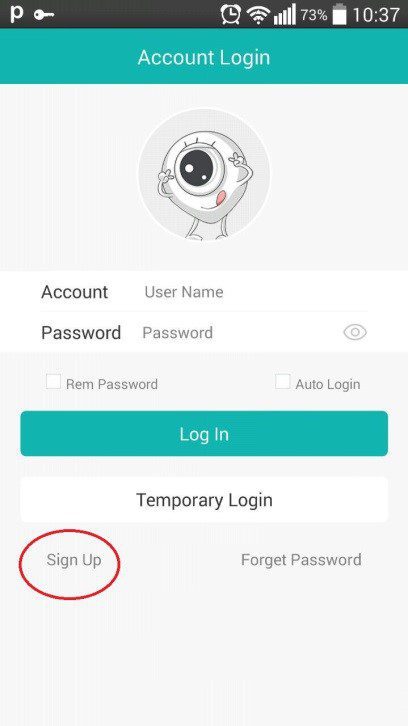
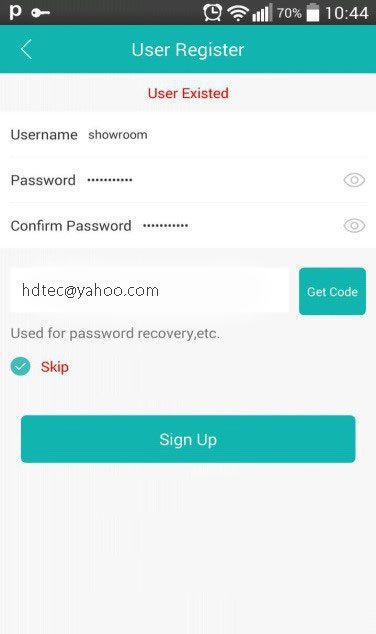
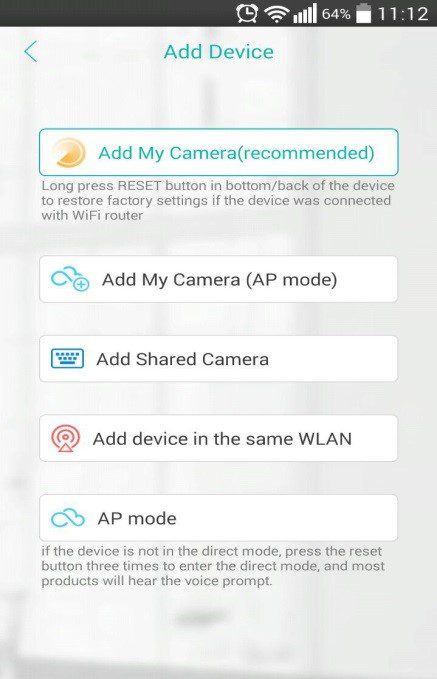
3- سپس با یوزر و پسورد مخصوص خود وارد نرم افزار شده و گزینه Add My Camera (recommended را بزنید.
4- تصویر زیر به نمایش در می آید، پسورد wifi محل را وارد کرده تا با مودم کانفیگ شود و سپس گزینه confirm را بزنید.
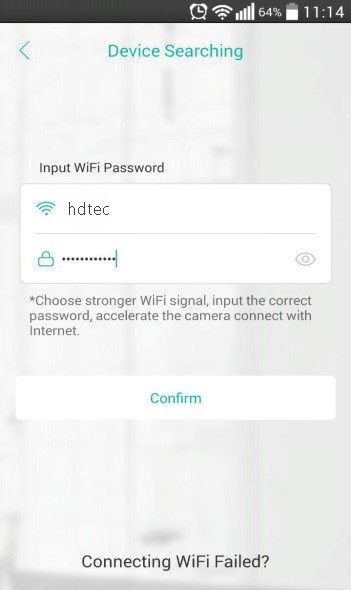
در این مرحله نرم افزار شروع به جستجو و رادار میکند تا دوربین اتصال به وای فای رو شناسایی کند
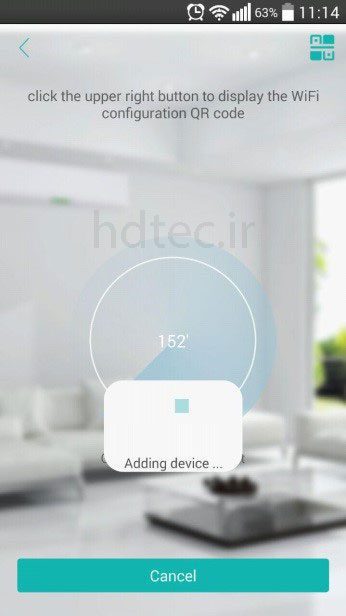
5-بعد از پخش پیغام از دوربین، مودم و دوربین باهم کانفیگ شده و در نرم افزار اضافه میشود.
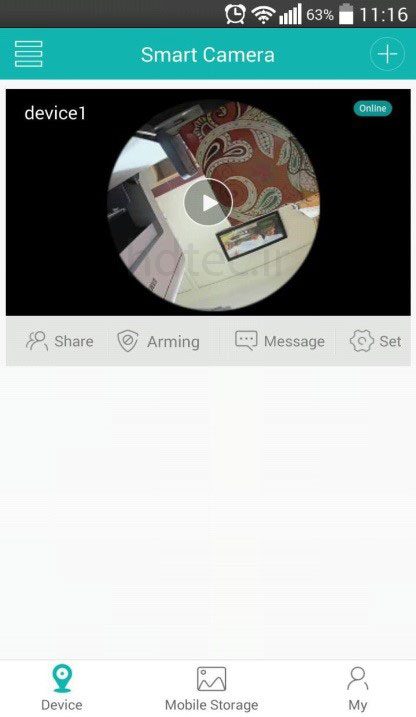
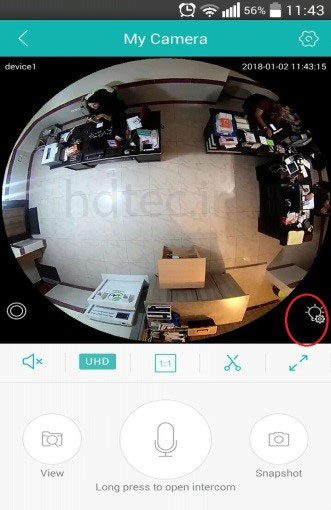
بر روی دوربین کلیک کرده تا تصویر محل برای شما به نمایش درآید و با زدن آیکون مشخص شده در شکل زیر میتوانید چراغ دوربین لامپی را خاموش و روشن کنید.
تنظیمات دوربین icsee ( آموزش ICSEE )
در اینجا بیشتر قصد ما نحوه تنظیم کردن تشخیص حرکت دوربین ای سی سی و واکنش بعد از تشخیص شی یا انسان میباشد
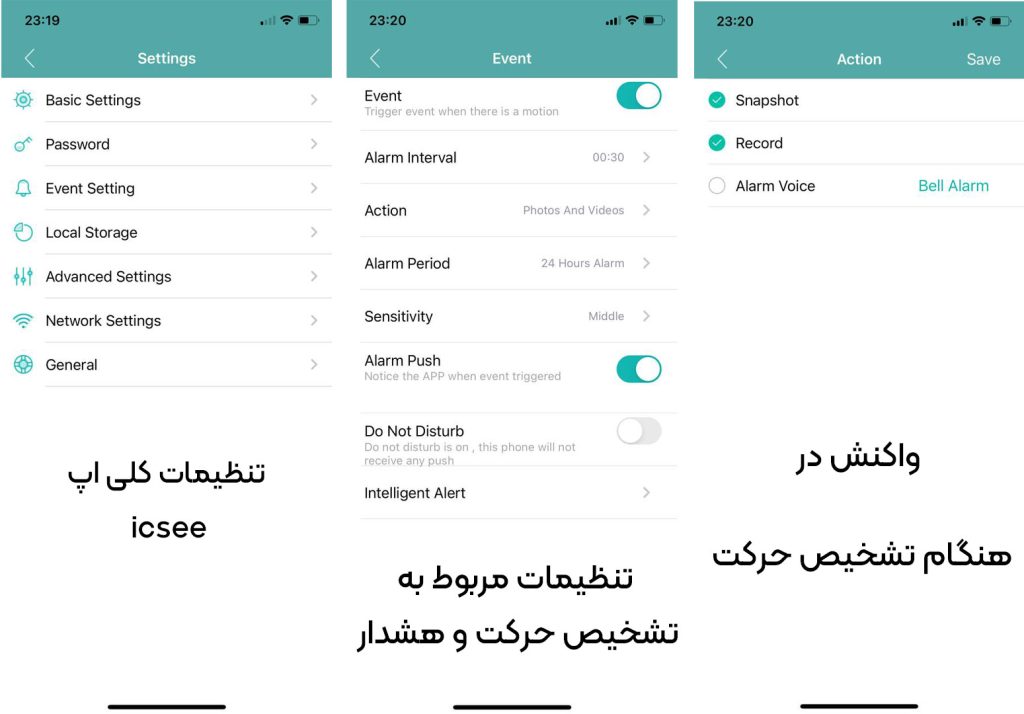
آموزش ICSEE در تنظیمات نرم افزار icsee گزینه basic settings تنظمیات پایه دوربین هست
گزینه passwords میتونید پسورد دوربین رو تغییر بدین جهت امنیت بالاتر از رمز های ساده استفاده نکنید
در اینجا ما با تنظیمات Event setting که مربوط به هشدار و نوتیفیکیشن دوربین میباشد داریم
alatm push حتما باید فعال باشه برای ارسال نوتیفیکشن
( برای استفاده بهتر و قابلیت ها حتما باید داخل نرم افزار ریجستر کرده باشید به صورت لوکال به دوربین وصل نشده باشید)
- در حالت action میتونید انتخاب کنید بعد از تشخیص دوربین عکس بگیر یا ویدیو بگیره در گزینه alarm period میتونید مدت زمانی که میخواین دوربین قابلیت تشخیص فعال باشد یا نه
local storage تنظیمات کارت حافظه هست حتما برای رکورد یک بار کارت حافظه رو از طریق برنامه فرمت کنید
network settings برای ap mode ( بدون اینترنت ) یا stion mode ( استفاده از مودم برای ارتباط دوربین با گوشی از طریق اینترنت) که در این حالت مودم رو جستجو و انتخاب میکنید و رمز و پسورد مودم رو وارد میکنید
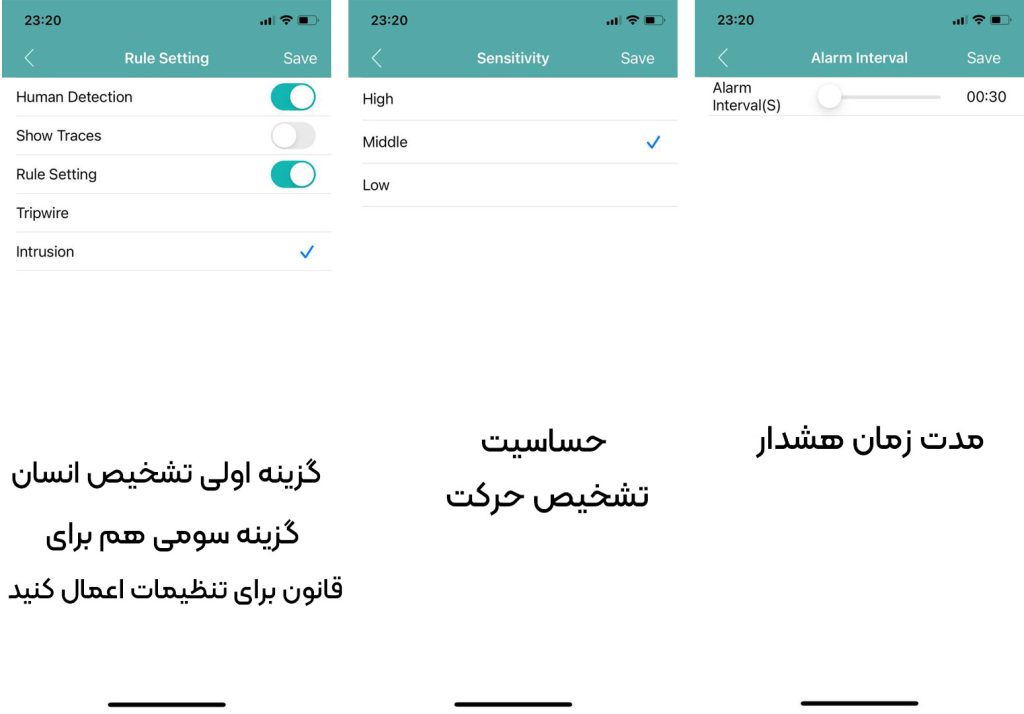
آموزش ICSEE برای تشخیص حرکت انسان گزینه Human Detection فعال کنید گزینه Rule setting برای تنظیمات قانون حرکتی است
sensitivity میزان حساسیت دوربین برای تشخیص هست که در حالت دیفالت رو متوسط هست که با توجه به شرایط محیطی میتونید تغییر بدین
alarm interval مدت فاصله ی زمانی هشدار و یا اعلام نوتیفیکیشن که بعد از تشخیص حرکت چه مدت دوربین هشدار فعال باشد
آموزش ICSEE تهیه شده توسط تیم فنی اچ دی تک






سلام.من سوالم رو در مورد دوربین زومدار چهار مگا پیکسل سفارش39260 در قسمت دیدکاە پرسیدە بودم کە فرمودید اینجا باید بپرسم.خیلی ممنون از پاسخگوئیتون.در مورد مشکل ، من دوربین رو چندین بار ریسیت کردم ، مودم رو آوردم کنار دوربین ، حتی یە مودم دیگە هم آوردم با اون رو یە گوشی دیگە هم نصب کردم.کماکان مشکل حل نشدە.فرودید قسمت نتورک ستینگ گزینە DHCP رو خاموش کنم.اما همچین گزینەای ندارە فقطگزینەەای AP MODE وROUTe mode و اسم مودم خودم اونجا هست و گزینە دیگەای هم ندارە.
درود کاربر گرامی؛
۱. تست تعویض آداپتور (بسیار مهم)
شایعترین دلیل این مشکل، نیمسوز شدن آداپتور است. برق میرسد، دوربین روشن میشود و حرف میزند، اما توان کافی برای روشن نگهداشتن ماژول وایفای و اتصال به مودم را ندارد.
کار: آداپتور و کابلِ آن دوربینی که سالم است و کار میکند را بردارید و به این دوربین مشکلدار وصل کنید. سپس تست کنید.
۲. تست “هارد ریسیت” (Hard Reset)
گاهی حافظه کش دوربین پر شده و با دکمه معمولی پاک نمیشود.
کار: برق دوربین را قطع کنید. دکمه ریسیت را نگه دارید و همزمان کابل برق را وصل کنید. دکمه را حدود ۱۵ ثانیه رها نکنید تا صدای بوق خاص یا پیام ریست فکتوری شنیده شود.
۳. باگِ “تداخل آیپی” (IP Conflict)
چون قبلاً تلاش ناموفق داشتهاید، ممکن است دوربین یک آیپی اشتباه گرفته باشد.
کار:
مودم را ۵ دقیقه خاموش کنید.
دوربین را روشن کنید و دوباره به حالت AP Mode (وایفای خود دوربین) وصل شوید.
وارد برنامه ICSee شوید، به Network Settings بروید.
حالت را روی Route Mode بگذارید اما این بار یک رمز اشتباه به دوربین بدهید و ذخیره کنید (تا تلاش کند و خطا دهد).
حالا مودم را روشن کنید و دوباره مراحل را رفته و این بار رمز صحیح را وارد کنید. (این کار کش شبکه دوربین را خالی میکند).
۴. تست با کابل شبکه. دوربین مستقیم به مودم بزنید و از اول کانفینگ دوربین انجام دهید
سلام مجدد.با روشی کە فرمودید برای هارد ریسیت و مودم و آداپتور جدید ، فعلا کار میکنە.امیدوارم بازم مشکل تکرار نشە.بازم ممنون
درود دوست عزیز.
باعث خوشحالی ماست که مشکل رفع شد 🌟
سلام وقت بخیر 🌹
رمز وایفای دوربین اسپید دام سیمکارتی icseeچیه و از کجا پیدا کنم
درود
رمز پیش فرض دوربین های ای سی سی 1234567890